

需要配合obj檔進行修正
b站有人做立绘合成工具,没必要手动拼
1 个赞
我用的就是这个,只是某些立绘是分了两个及以上的obj文件,所以合成后会分成几张图片,我用ps对齐的时候总有些对不齐,很烦恼
如果只想要立绘直接去e站下就完了
这是停更了的碧蓝航线工具箱作者的目录,我不知道**.json文件是从哪里解包出来的,这里面包含了背景图和人物的缩放和位置信息,可以实现自动对齐**{“yanusi_6”: {“size”: [6440.0, 3832.0], “pivot”: [0.49067598581314087, 0.66650390625], “position”: [-352.1348571777344, -98.91181945800781], “raw”: true, “rawSize”: [2048.0, 1219.0], “view”: [1110.611083984375, 2546.052734375]}, “yanusi_6_rw”: {“size”: [1894.0, 2048.0], “pivot”: [0.49067598581314087, 0.66650390625], “position”: [-15.70001220703125, 557.4000244140625], “rawSize”: [1894.0, 2048.0]}}
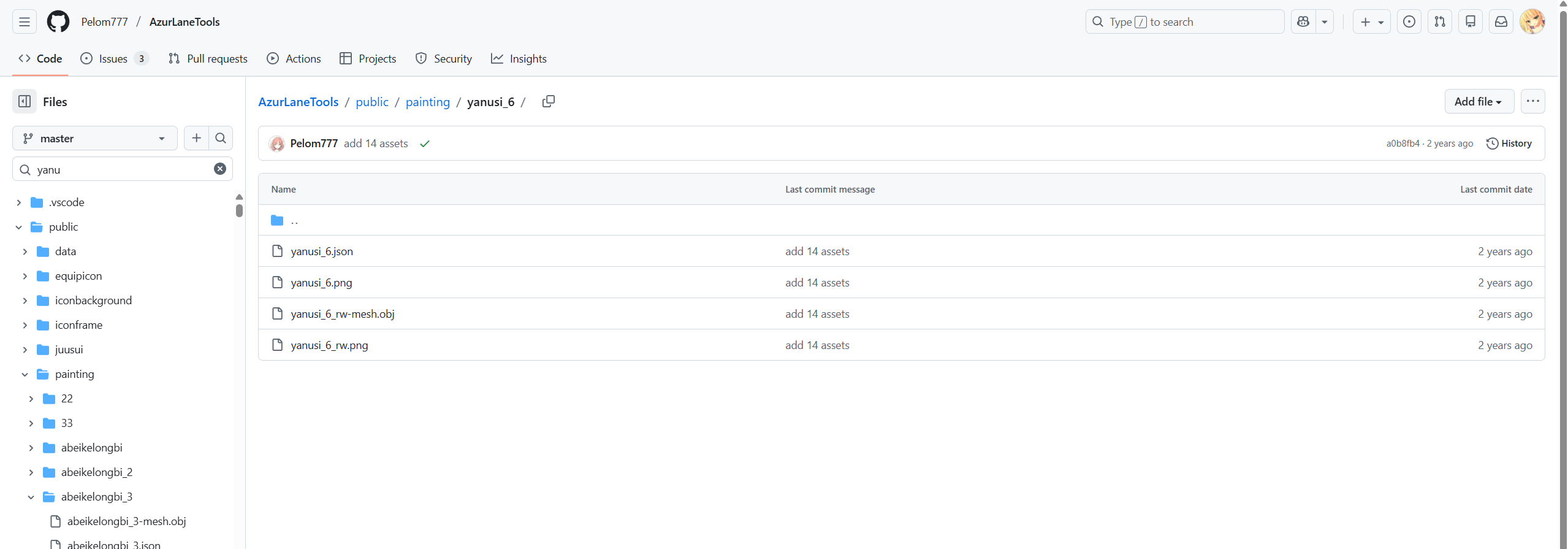
根据Pelom’s Blog的存档,推测所示JSON是作者自己构建得到的新文件 。
以下浅浅提供一点构建JSON文件的线索 。
提醒:
1.以下文件推荐通过 m_PathID 确定的文件间关系查找 。
2.参考实例(buleisite_2),部分获取键值方式的表述可能过于绝对 。
“size”:
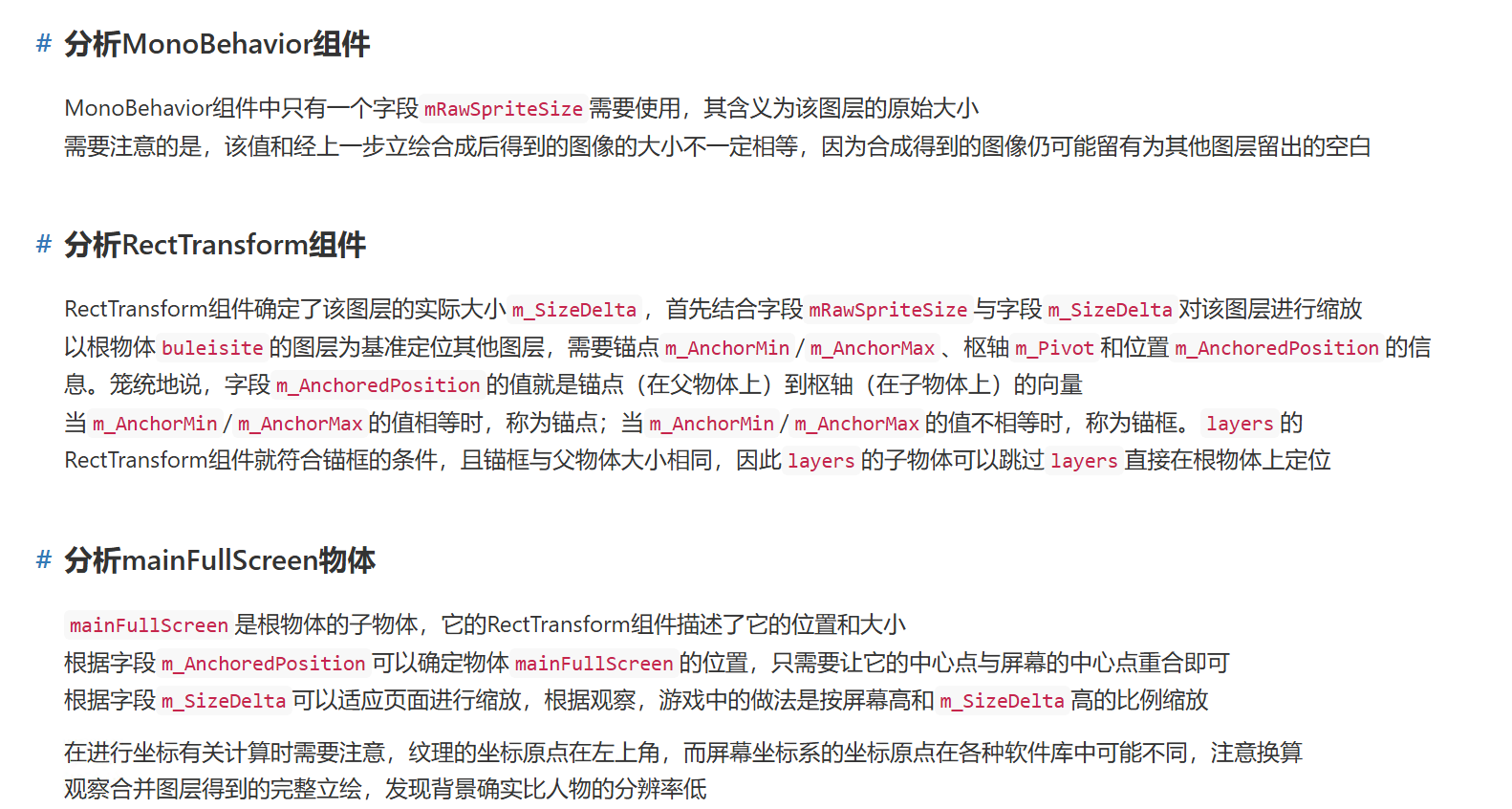
含义:指的是 Type: RectTransform 的 m_SizeDelta 。
获取:通过name:与Asset Bundle(更确切的说是prefab,本帖为便于理解作此表述,下同)同名的Type: GameObject 中确定的 [0]ComponentPair data 的m_PathID 找到 RectTransform 。
“pivot”:
含义:指的是 Type: RectTransform 的 m_Pivot 。
获取:通过name:与AssetBundle同名的Type: GameObject确定的 [0]ComponentPair data 的 m_PathID 找到 RectTransform 。
“position”:
含义:指的是 Type: RectTransform 的m_AnchoredPosition 。
获取:通过name: mainFullScreen 确定的 m_PathID 找到从属的 RectTransform 文件 。
“raw”:
blog并没有指出,实际作者仓库内部分同类的JSON文件并没有该键,可能为早期JSON数据结构设计的遗留问题 。
“rawSize”:
含义:指的是 Type:MonoBehavior 的 mRawSpriteSize,其值表示该图层的原始大小 。
获取:通过name:与 Asset Bundle(确切的说是prefab,此处为便于理解作此表述)同名的Type: GameObject 确定的 [2]ComponentPair data 的 m_PathID 找到 RectTransform 。
“view”:
含义:指的是 Type: RectTransform 的 m_SizeDelta
获取:通过name:mainFullScreen 确定的 m_PathID 找到从属的 RectTransform 文件
=========
Tips:
通常以上提到的文件即使打包在 Asset Bundle 中也并不会直接显示在Asset Studio的Asset List,需要如下设置后,重新导入:
必要导出时,还需要按如下其一导出:
Export → JSON → Selected assets
Export → Raw → Selected assets
Export → Dump → Selected assets
=========
参考
推荐阅读
以前折腾过,可以参考一下